
Indien je zelfstandig of via een koppelpartner aan de slag wilt gaan, is het nodig om de API aan te (laten) zetten in Admin. Dit is een actie die alleen de support afdeling van Bloxs kan uitvoeren. Je kunt een email sturen naar support om het te laten activeren, inclusief een toelichting wat je met de API wilt bereiken.
De technische documentatie omtrent de API's is hier beschikbaar. In dit artikel kun je een stappenplan terugvinden wat je moet doorlopen om zelf of een koppelpartner toegang te geven tot de API van je Bloxs omgeving.
1. API activatie
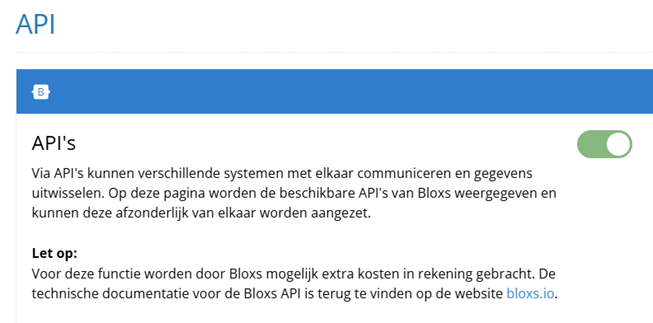
Indien de API functionaliteit nog niet aanstaat kun je in overleg met de support afdeling deze functionaliteit aan laten zetten onder Admin --> Add-ons/Koppelingen --> API.
2. Service accounts functionaliteit
Op dit moment is het nodig om gebruik te maken van 'Serviceaccounts' om alle endpoints beschikbaar te maken. Dit kan aangezet worden onder Admin --> Add-ons/Koppelingen --> API.

3. Rechten van de Service Accounts
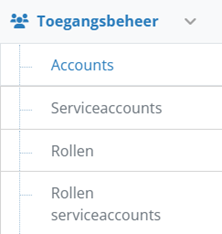
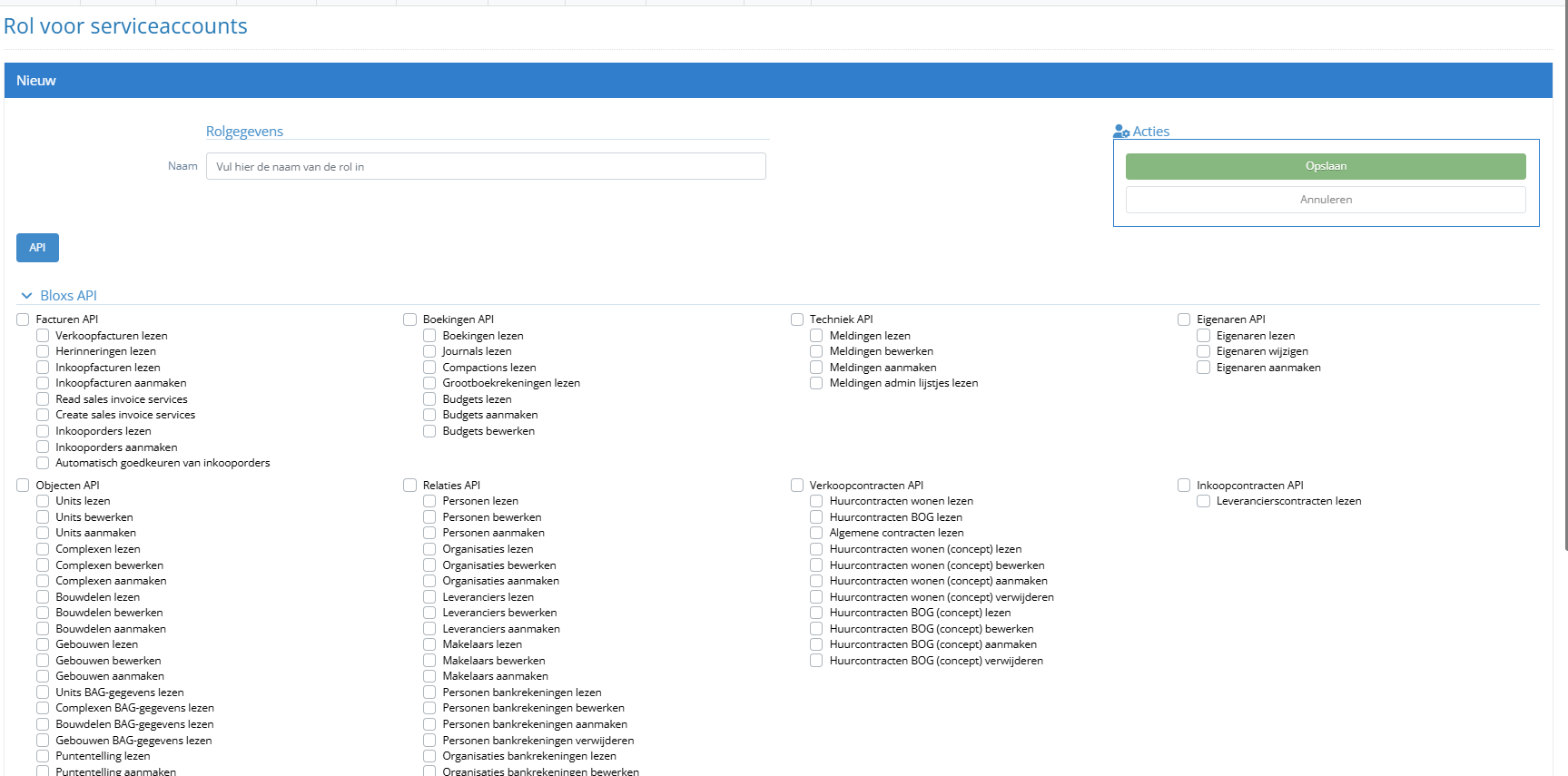
Op de Admin-pagina selecteer aan de linkerkant het menu: “Toegangsbeheer” en ga je naar het submenu: “Rollen serviceaccounts”. Hier kun je rechtsboven op '+ rol voor serviceaccounts' klikken om een nieuwe rol aan te maken. Je kunt verschillende rollen aanmaken voor verschillende API"s.
Je kunt zelf een rol samenstellen waarin alle of gelimiteerde rechten worden toegekend. Indien je advies hierin wilt hebben, dan kun je een service management uur inplannen. Ook is het mogelijk dat een koppelpartner hierin advies geeft.
4. API credentials verlenen aan derden
Voor de totstandkoming van een API koppeling met Bloxs is het nodig om een leverancier aan te maken en het leveranciersportaal te activeren. Indien dit is gebeurt kun je via de desbetreffende leverancier navigeren naar het tabblad 'Portaal' en en klikken op 'Toegang verschaffen'.
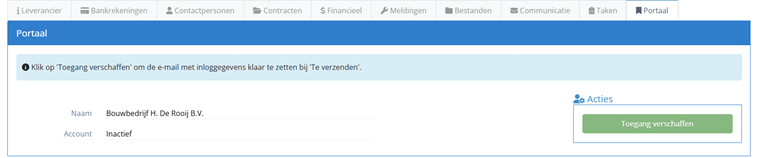
Je kunt er voor kiezen om de mail te versturen naar de leverancier zodat de leverancier in het portaal zelf op te halen (dit is wel de meest veilige optie op het gebied van security). Alternatief is dat je de activatie mail niet zelf stuurt maar de API sleutels genereert en deelt met de ontwikkelaar/koppelpartner.
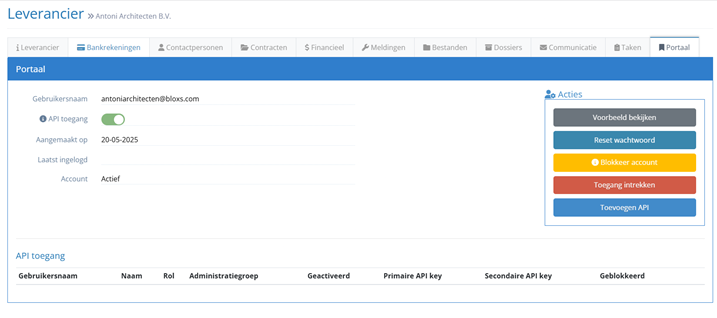
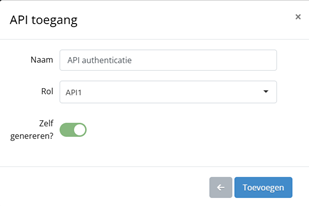
Door middel van het het veld 'API-toegang' kun je aangeven of deze partij toegang wordt verstrekt voor de API credentials. Je kunt dan hierna middels 'Toevoegen API' de rol die je admin onder stap 3 hebt aangemaakt toevoegen en aangeven of alle of enkele administraties aan rechten wordt verstrekt. Indien de leverancier in het portaal zelf moet activeren, dan kun je de configuratie 'Zelf genereren?' uit laten staan.
Onder de kolom: “Primary AP key” kan je de API key genereren. De secondaire key is als back-up indien er tijdens de integratie iets niet goed gaat met de credentials, dan kan terug gevallen worden op de secundaire key zodat de integratie niet stil ligt. De sleutels kun je delen via een JSON bestandstype.
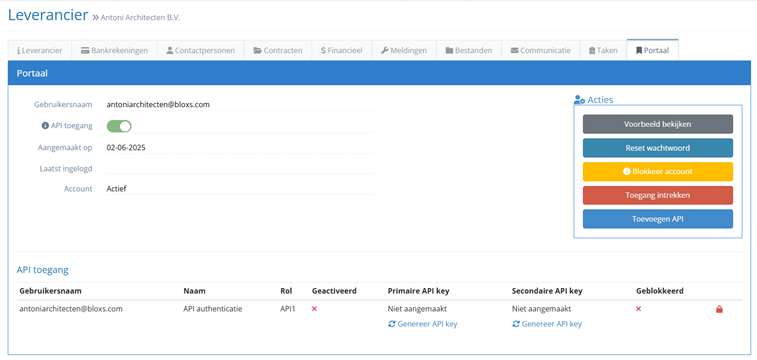
Als de dienstverlener van de API als leverancier inlogt op het leveranciersportaal dan kunnen de API-keys ook zelfstandig genereerd worden en is het niet nodig om zelf de sleutels te delen met derden.
